ChatGPTに「こんなキャラクターのイラストを、背景透過で作って」とお願いすると、けっこういい感じのものが返ってくるようになりました。と思って作り始めた人、たぶん今けっこう多いと思うんですよね。
と思って作り始めた人、たぶん今けっこう多いと思うんですよね。
でも、そこで一回止まるんです。
イラストはできた。透過もされている。じゃあ申請しよう、と思ってLINE Creators Marketを開くと、「スタンプ画像は最大370×320ピクセル」「メイン画像は240×240ピクセル」「タブ画像は96×74ピクセル」と書いてある。
しかも「外枠とコンテンツの間には10pxぐらいの余白が必要です」とも。
……で、
という話になります。
僕もそこで止まりました。そして調べていくうちに、この「サイズを合わせる」という地味な工程が、スマホだけで作業している人にとって想像以上に面倒だということが分かってきたんですね。
この記事では、まずLINEスタンプに必要な画像サイズを公式ガイドラインに沿って正確にまとめます。
そのうえで、スマホだけでその規定サイズに整えるやり方を紹介します。
 Roy
Roy- 大手メディアでWEBライターとして執筆中
- SEO・収益設計を軸に複数サイトを運営
- 10年以上アフィリエイトを実践し、分散型で収益化
- 実務と複数サイト運営の経験をもとに発信

Roy
結論:LINEスタンプに必要な画像は3種類
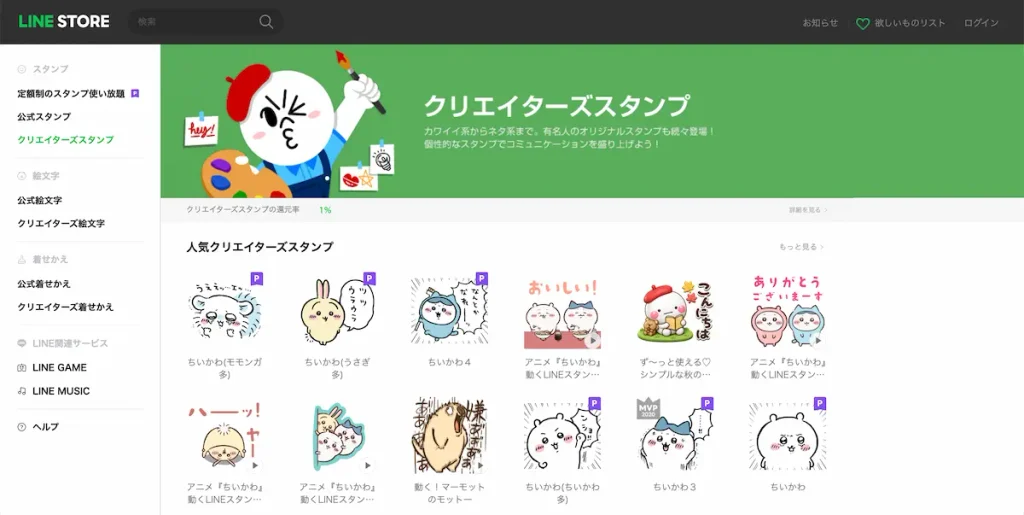
先に答えを書いておきます。
LINEのクリエイターズスタンプを作るには、スタンプ画像(最大370×320ピクセル)を8〜40個、メイン画像(240×240ピクセル)を1個、トークルームタブ画像(96×74ピクセル)を1個、すべてPNG形式・背景透過で用意します。
加えて、画像の外枠とイラストの間には10pxほどの余白を取ることが推奨されています。
覚えるのはこの3つの数字だけです。
あとは細かい条件がいくつかありますが、それは後半でまとめます。
LINEスタンプの画像サイズ一覧表
| 種類 | 必要数 | サイズ | 形式 |
|---|---|---|---|
| メイン画像 | 1個 | 横240px × 縦240px | PNG(透過) |
| スタンプ画像 | 8・16・24・32・40個から選択 | 横370px × 縦320px(最大) | PNG(透過) |
| トークルームタブ画像 | 1個 | 横96px × 縦74px | PNG(透過) |
出典:LINE Creators Market 制作ガイドライン
それぞれ、どこに表示される画像なのかを押さえておくと、作るときの判断がしやすくなります。
メイン画像(240×240px)
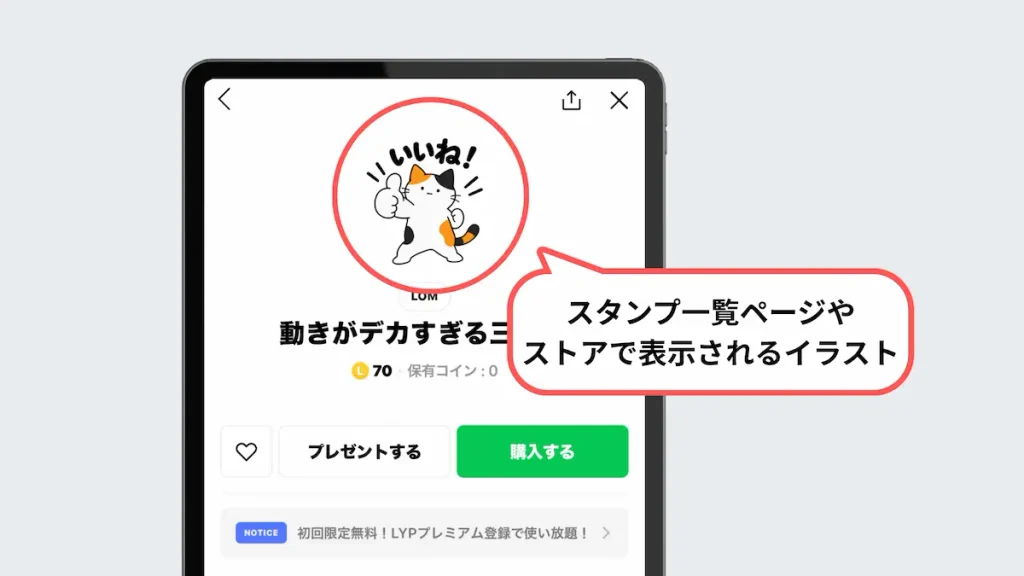
LINE STOREの販売ページや、スタンプ一覧で最初に表示される「表紙」にあたる画像です。買う人がいちばん最初に目にするものなので、ここでスルーされるとそもそも中身を見てもらえません。
スタンプ画像の中から気に入った1枚を流用してもいいのですが、一覧の中で小さく表示されることを考えると、キャラクターの顔が大きく写っているもののほうが有利です。細かい線や小さい文字は、この サイズだと潰れます。
スタンプ画像(最大370×320px)
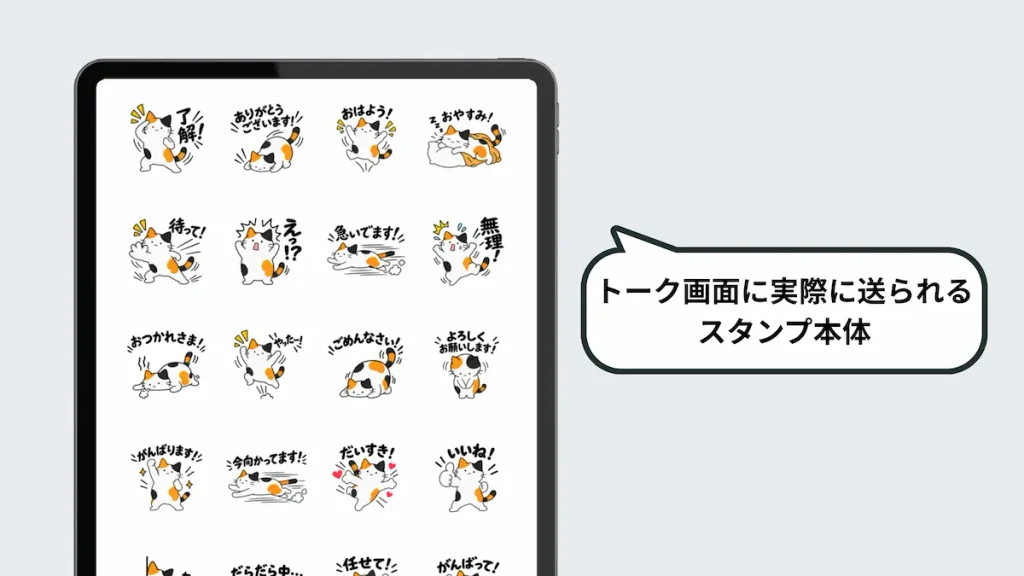
トーク画面に実際に送られる、スタンプ本体です。ここで一点、勘違いしやすいところがあります。
370×320pxは「最大サイズ」であって、ぴったりこのサイズで作らなければいけないわけではありません。
この範囲内であれば、320×320pxでも、300×280pxでも申請できます。実際、正方形のイラストをそのまま使いたくて320×320pxで統一している人もいます。
ただ、枚数が増えてくるとサイズがバラバラになりやすいんですよね。40枚のうち何枚かだけ縦が短い、みたいなことが起きると、トーク画面で並んだときに大きさが揃わない。
なので、最大サイズのキャンバスを用意して、そこに透過の余白ごと収めるという作り方が結果的にいちばん楽です。透過部分はどのみち見えないので、実質的なイラストの大きさは自由に調整できます。
枚数は8個・16個・24個・32個・40個から選びます。40個必須ではないので、最初の1セットは8個から始めるのが現実的だと思います。
Royトークルームタブ画像(96×74px)
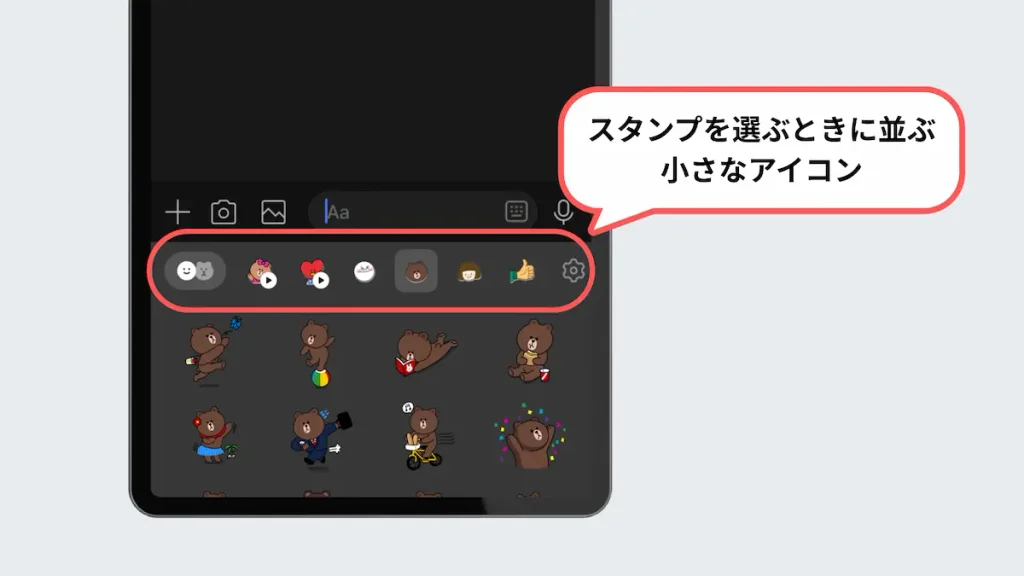
トーク画面の下部、スタンプを選ぶときに並ぶ小さなアイコンです。
これがいちばん小さくて、いちばん軽視されがちなんですが、実は使ってもらえるかどうかを左右します。他のスタンプに埋もれて「どれが自分のスタンプか分からない」状態になると、そもそも選ばれないので。
細かい装飾は捨てて、キャラクターの顔だけをドンと置くくらいでちょうどいいです。
見落としがちな5つの規定
サイズだけ合わせて安心していると、審査で引っかかります。公式ガイドラインには、サイズ以外にもいくつか条件が書かれています。
1. 背景は透過にする
必須です。背景が白いままだと、トーク画面でスタンプの周りに白い四角が出てしまいます。
LINEのトーク画面の背景は、白とは限りません。淡い色の壁紙にしている人もいれば、写真を設定している人、ダークモードで黒い人もいる。そういう画面で白背景のスタンプを送ると、明らかに浮くんですよね。
キャラクターだけが自然に切り抜かれて見えるからこそ、スタンプとして成立します。
ChatGPTで生成した画像は、指定すれば透過で出力されるようになっています。
ただ、スマホに保存する過程で透過が失われることがあるので、そこは後述するチェック方法で確認してください。
2. サイズは偶数にする
公式ガイドラインに「画像のサイズは、自動的に縮小されるため偶数にしてください」と書かれています。
LINE側で表示用に画像を縮小する処理が入るため、奇数だと割り切れずに滲む可能性がある、ということですね。
370も320も240も96も74も、全部偶数です。
規定サイズをそのまま使っていれば意識する必要はありませんが、独自のサイズで作る場合は偶数に揃えてください。
3. 1個あたり1MB以下にする
ファイルサイズの上限です。イラストのPNGであれば、370×320pxという小ささなので、まず超えません。
写真を加工したものや、グラデーションが複雑なものだと稀に近づくことがあるので、そのときだけ気にすれば大丈夫です。
なお、すべての画像をZIPにまとめてアップロードする場合は、ZIP全体で60MB以下という制限もあります。
4. 解像度72dpi以上・カラーモードはRGB
印刷物ではないので、CMYKで作ってしまうと色が変わります。
普通に画像編集アプリで作っていればRGBになっているはずですが、Photoshopなどで印刷用の設定を引き継いだままだと事故ります。
5. 外枠とコンテンツの間に10pxほどの余白
公式ガイドラインには「トリミングされた画像の外枠とコンテンツの間には10pxぐらいの余白が必要です。画像をつくるときは上下左右のバランスに注意してください」と書かれています。
ここが、実は初心者がいちばんつまずくところだと思っています。次の章で詳しく説明します。
「余白10px」って、どういうこと?
キャンバスの端から10ピクセル内側までは、イラストを置かないでおく、という意味です。
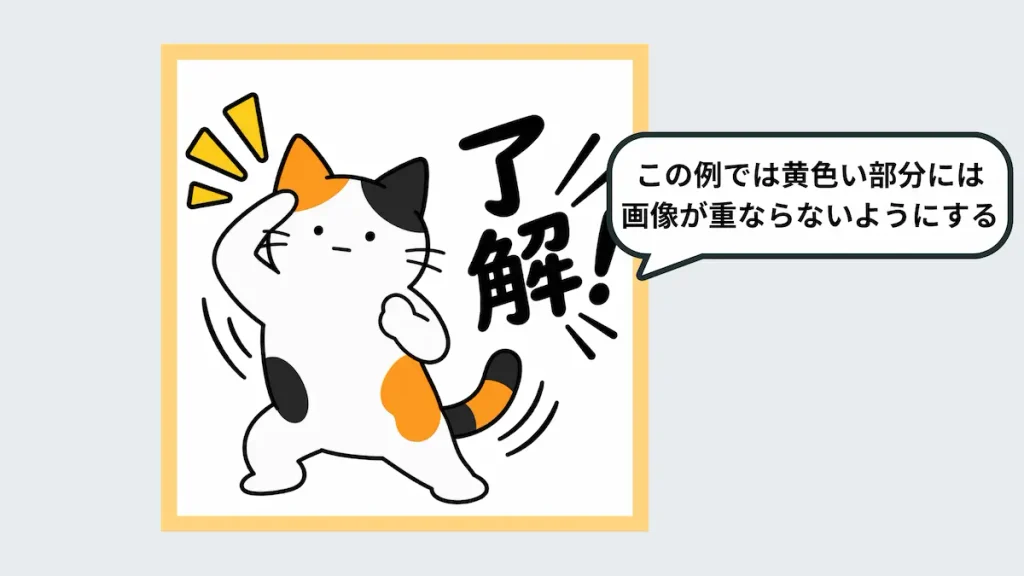
この10pxの帯のことを、デザインの現場では「セーフゾーン」と呼んだりします。
なぜ必要なのかというと、表示されるときに端が切れたり、隣のスタンプとくっついて見えたりするのを防ぐためです。
トーク画面のスタンプは、送信されたときにさまざまなサイズで表示されます。ぎりぎりまでイラストが詰まっていると、縁が窮屈に見えてしまう。
370×320pxのキャンバスで10pxの余白を取ると、実際にイラストを置ける範囲は350×300pxになります。
Royタブ画像の余白だけは、公式に数値がない
ここ、地味に困るポイントです。
公式ガイドラインの余白に関する記述は、スタンプ画像についてのものです。96×74pxという小さなタブ画像について、具体的に何px空けるべきかは明示されていません。
制作している人たちの間では、5〜10px程度なら安全という見方が一般的です。
ただ、96×74pxで上下左右に10pxずつ取ると、使える範囲は76×54pxまで縮みます。もともと小さい画像なので、これはかなり厳しい。
なので、タブ画像は5pxくらいから試して、詰まって見えるようなら広げるという進め方が現実的だと思います。後で紹介するツールでは、タブ画像だけ初期値を5pxにしてあります。
スマホだけで規定サイズに整える方法
さて、ここからが本題です。
サイズの規定は分かった。じゃあ手元のイラストをどうやって370×320pxにするのか。
パソコンでPhotoshopやGIMPを使えるなら話は早いのですが、スマホしか持っていない人にとっては、ここが最大の壁になります。
なぜスマホだと難しいのか
スマホで画像を編集するアプリはたくさんあります。ただ、この用途に限ると、なかなか噛み合わないんですよね。
まず、ピクセル単位でサイズを指定できるアプリが少ない。
写真の加工を前提にしたアプリは「正方形」「16:9」といった比率での切り抜きはできても、「370×320px」という具体的な数値は指定できないことが多い。
そして、透過PNGのまま書き出せるかどうかという問題があります。
Canvaのような多機能なツールでも、透過背景でのダウンロードは有料プランの機能になっています。
せっかく透過で作ったイラストが、白背景のPNGとして落ちてくる。これに気づかず申請してリジェクトされる、というのはよくある話です。
結果として、「透過するアプリ」「サイズを合わせるアプリ」「余白を確認するアプリ」を行ったり来たりすることになります。
Royサイズ合わせと余白確認だけに絞ったツールを作りました
そこで、この工程だけを切り出したツールを作りました。スタンプサイズメーカーといいます。
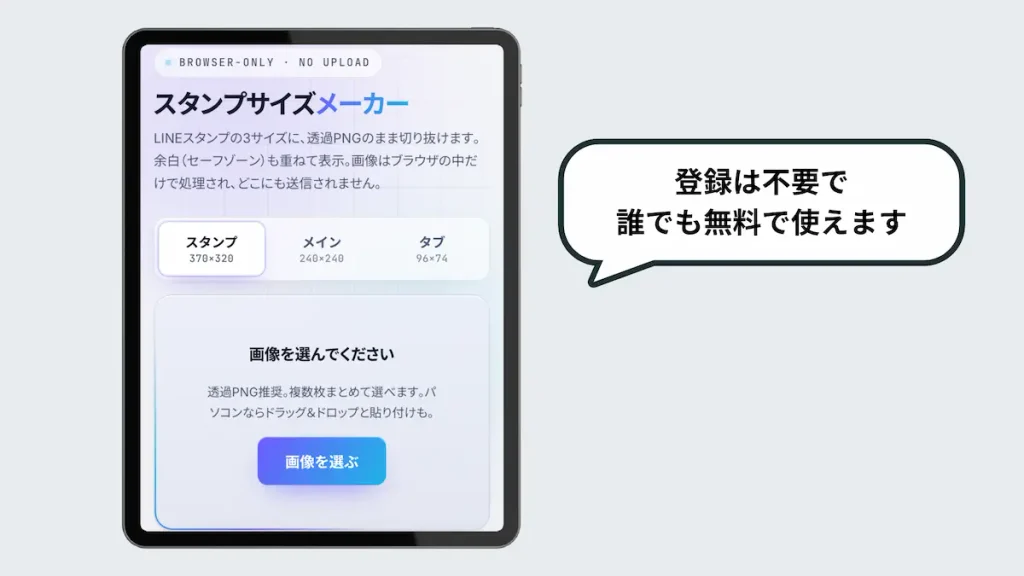
やることは2つだけです。規定の3サイズにぴったり書き出すことと、余白(セーフゾーン)を色付きで表示すること。 それ以外の機能はありません。
- スタンプ・メイン画像・タブ画像の3サイズを、選ぶだけで切り替え
- 余白の範囲をピンクの帯で表示。イラストがかかっていないか目で確認できる
- 透過PNGは透過のまま書き出す(背景に色を足しません)
- ブラウザの中だけで動くので、画像はどこにも送信されない
- アプリのインストール不要、無料
ブラウザで開くだけなので、iPhoneでもAndroidでも使えます。
使い方
画面上部の「スタンプ」「メイン」「タブ」から選びます。選んだ瞬間に、書き出しサイズがそのサイズに固定されます。
「画像を選ぶ」をタップして、透過PNGを選びます。複数枚まとめて選べるので、40枚あるなら一度に読み込んでしまって構いません。
ここでiPhoneの人は一点だけ注意です。「写真」から選ぶと、形式が変換されて透過が失われることがあります。ChatGPTなどで作った画像は「ファイル」アプリに保存しておいて、そこから選ぶと確実です。
もし透過が失われていた場合は、ツール側で「この画像には透明な部分がありません」と警告が出るので、そこで気づけます。
これで、イラスト全体がピンクの帯の内側にぴったり収まります。ほとんどの場合、この1回で完了です。
もう少し大きくしたい、少し左に寄せたい、というときは、指1本のドラッグで移動、2本指のピンチで拡大縮小ができます。傾きの調整もできます。
「PNGを保存」で書き出し。スタンプ画像は01、02、03……と自動で連番になるので、そのまま次の画像に切り替えて繰り返せます。
\ 無料・登録不要でLINEスタンプサイズに /
無料・登録不要。画像はブラウザ内で処理されるため、どこにもアップロードされません。
申請前のチェックリスト
画像が揃ったら、申請前にここだけ確認してください。
- 3種類すべて用意できているか(スタンプ画像/メイン画像/タブ画像)
- スタンプ画像の枚数が8・16・24・32・40個のいずれかになっているか
- すべてPNG形式か
- 背景が透過されているか(白い四角が出ないか)
- サイズが規定内で、偶数になっているか
- 1枚あたり1MB以下か
- 外枠から10pxほどの余白が取れているか
- 他社のキャラクターやロゴ、商標に似ていないか
- クリエイター名50文字・タイトル40文字・説明文160文字の範囲に収まっているか
透過の確認は、暗い背景の上に画像を置いてみるのがいちばん確実です。白背景のまま気づかずに申請すると、リジェクトの理由になります。
なお、他社のブランドやキャラクターに似ているものは、許諾がない限り通りません。「〇〇風」くらいのつもりでも、審査では厳しく見られます。
\ 無料・登録不要でLINEスタンプサイズに /
よくある質問
まとめ
必要なサイズをもう一度おさらいします。
- スタンプ画像:最大370×320px、8〜40個
- メイン画像:240×240px、1個
- タブ画像:96×74px、1個
- すべてPNG形式・背景透過・外枠から10pxほどの余白
数字だけ見ると単純なんですが、これをスマホだけで揃えようとすると意外と手が止まる。僕自身がそこで困ったので、その部分だけを解決するツールを作りました。
イラストを作るところまでAIがやってくれる時代になったぶん、その先の「規格に合わせる」という地味な作業がボトルネックになっている気がします。
ここが数分で終わるなら、あとは何を描くかに集中できますよね。
\ 無料・登録不要でLINEスタンプサイズに /
- LINE Creators Market 制作ガイドライン(画像サイズ・形式・余白・ファイルサイズの規定)
- LINE Creators Market(クリエイター登録・申請)