

ブログの記事を書くとき、画像ってそのままアップロードしていませんか?
実はそれ、ブログの収益を損しているかもしれません。

と思うかもしれませんが、画像の最適化はブログのSEO(検索順位)、読者の滞在時間、そしてアドセンス収益に直結する超重要な要素です。
この記事では、「なぜ画像を圧縮すべきなのか」をデータとともに解説し、無料で使えるおすすめの画像圧縮・最適化ツールを7つ厳選して紹介します。
なぜブログの画像を圧縮する必要があるのか

理由①:表示速度が遅いと読者が離脱する
Googleの調査によると、モバイルページの読み込み時間が1秒から3秒に増えると、直帰率は32%も上昇すると報告されています。
ブログの表示速度を遅くしている最大の原因は、ほとんどの場合画像ファイルの重さ。
スマホで撮った写真は1枚で3〜5MB、一眼レフなら10MB以上になることもあります。
そんな画像をそのままアップロードすれば、ページの読み込みが遅くなるのは当然ってわけです。
理由②:表示速度はSEOのランキング要因
GoogleはCore Web Vitals(コアウェブバイタル)をランキング要因に採用しています。
特に「LCP(Largest Contentful Paint)」は、ページの主要コンテンツが表示されるまでの時間を測る指標で、ここに画像の読み込み速度が大きく影響するんです。
つまり、画像が重い → 表示が遅い → Googleの評価が下がる → 検索順位が下がる → アクセスが減る → 収益が減る、という負の連鎖が起きるわけです。
理由③:サーバーの容量とコストに影響する
レンタルサーバーには容量の上限があります。画像を圧縮せずにアップし続けると、いつかサーバーの容量を圧迫します。
100KBの画像と1MBの画像では10倍の差があ流ので、記事数が増えれば増えるほど、この差は無視できなくなるってわけです。
結論:画像の圧縮は「やったほうがいい」ではなく、「やらないと損」なレベルの施策です。しかも、一度ツールを覚えてしまえば1記事あたり数分で済む作業なので、やらない理由がありません。
画像を最適化する3つの方法
画像を軽くするには、主に3つのアプローチがあります。
方法①:ファイル形式をWebPに変換する
WebP(ウェッピー) はGoogleが開発した次世代画像フォーマットで、同じ画質で比較した場合、JPEGより25〜34%もファイルサイズが小さくなります。
2026年現在、主要なブラウザ(Chrome、Safari、Firefox、Edge)はすべてWebPに対応しているので、互換性の心配はもうありません。
もちろん、WordPressもWebPのアップロードに標準対応済みです。
結論として、ブログの画像はすべてWebPに統一するのがベストプラクティスです。
方法②:画像をリサイズ(縮小)する
ブログの記事エリアの幅は、多くのテーマで700〜800px程度です。
つまり、横幅1200px程度の画像があれば十分で、それ以上大きい画像はリサイズして縮小すべきです。
横幅4000pxの写真を横幅1200pxにリサイズするだけで、ファイルサイズは大幅に小さくなります。
方法③:圧縮ツールでファイルサイズを削減する
WebP変換やリサイズに加えて、画像圧縮ツールを使えば、見た目の画質をほぼ変えずにファイルサイズをさらに削減できます。
おすすめの画像圧縮・最適化ツール7選
ここからは、実際にブログ画像の圧縮・最適化に使える無料ツールを7つ紹介します。
すべてブラウザ上で使えるオンラインツールなので、ソフトのインストールは不要です。
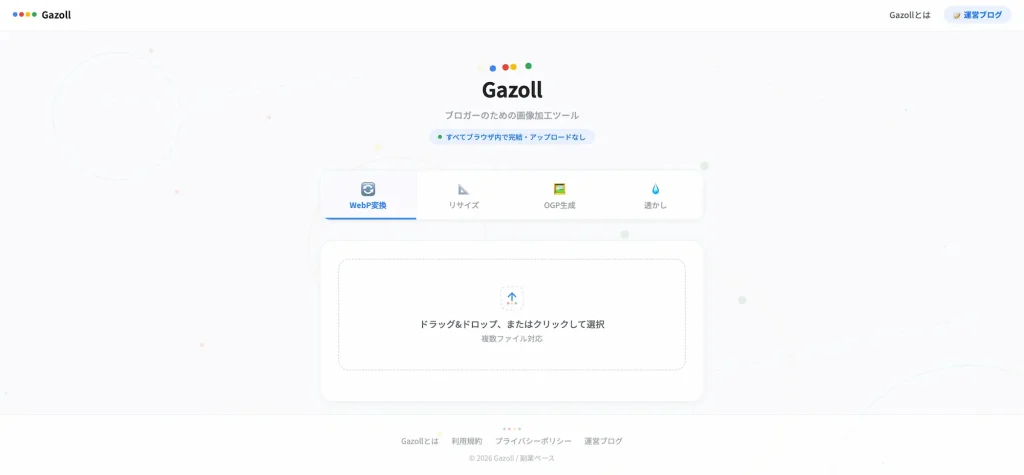
① Gazoll(ガゾール)── ブロガー特化の万能ツール 🏆おすすめ
| 特徴 | 内容 |
|---|---|
| 料金 | 完全無料 |
| 会員登録 | 不要 |
| 主な機能 | WebP変換 / リサイズ / OGP生成 / 透かし文字 |
 Roy
Roy最大の特徴は、ブログで必要な画像処理を1つのサイトで完結できること。
複数の画像をまとめてアップロードして一括処理することもできるので、記事に使う画像を一度にまとめて変換・リサイズしたい時にも便利です。
他のツールだと「WebP変換はAサイト、リサイズはBサイト、OGP生成はCサイト…」とツールを使い分ける必要がありますが、Gazollなら全部まとめてできます。
「あれこれツールを開くのが面倒」「ブログ用の画像処理をとにかくラクにしたい」という方には、一番おすすめです。
→ 詳しい使い方は「Gazoll(ガゾール)の使い方と機能を紹介」の記事で解説しています。

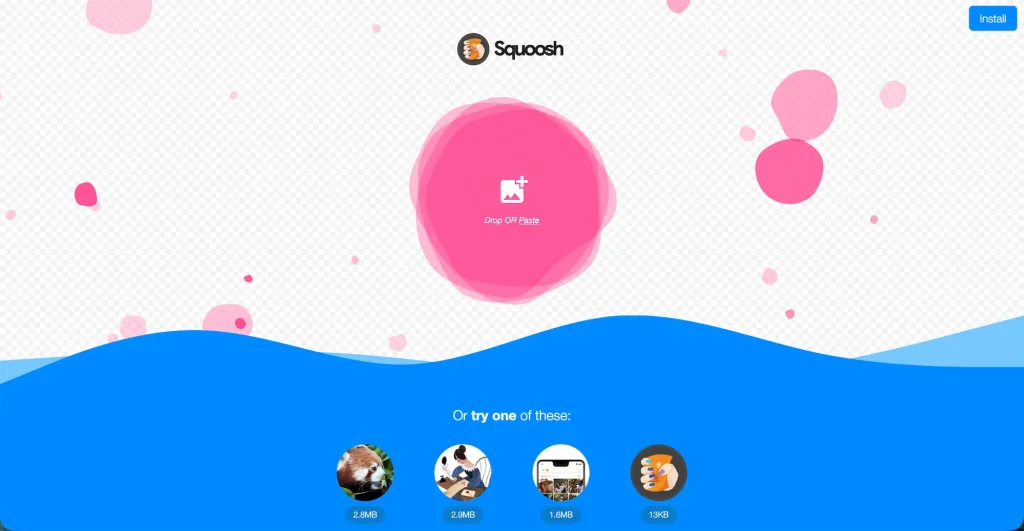
② Squoosh(スクーシュ)── Googleが作った高機能ツール
| 特徴 | 内容 |
|---|---|
| 料金 | 完全無料 |
| 会員登録 | 不要 |
| 主な機能 | 画像圧縮(各種フォーマット対応)/ リサイズ |
Googleが提供している画像圧縮ツールです。圧縮前後の画質をスライダーで比較しながら調整できるのが最大の特徴。
1枚1枚の画質にこだわりたい方には最適ですが、複数枚の一括処理には対応していないのがデメリットです。
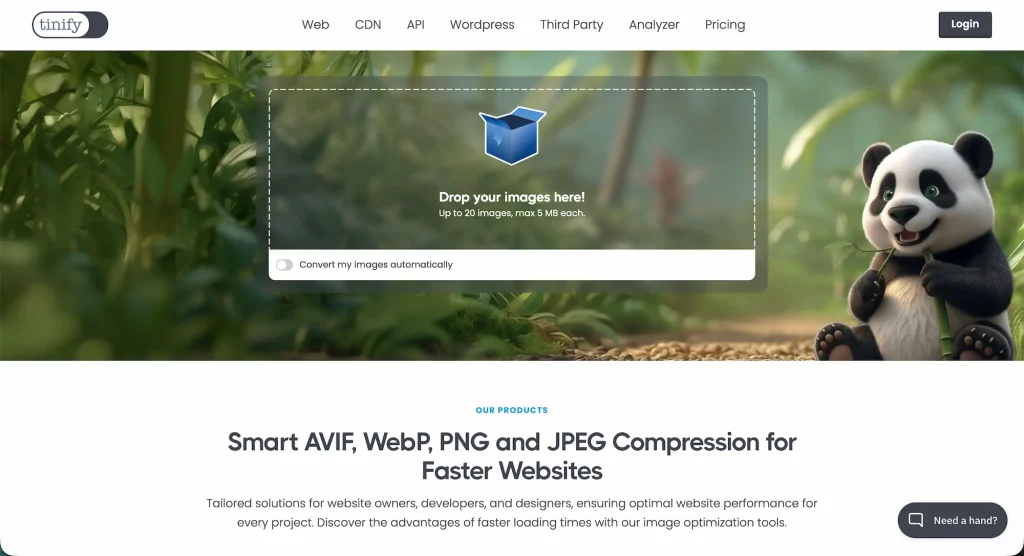
③ TinyPNG / TinyJPG ── 定番中の定番
| 特徴 | 内容 |
|---|---|
| 料金 | 無料(月20枚まで)/ 有料プランあり |
| 会員登録 | 不要(無料枠内) |
| 主な機能 | PNG・JPEG・WebP圧縮 |
ブロガーなら一度は使ったことがあるであろう超定番ツール。
画像をドラッグ&ドロップするだけで、見た目の品質をほぼ変えずにファイルサイズを最大80%削減してくれます。
無料枠は月20枚までなので、大量の画像を処理する場合は有料プランか、他のツールとの併用が必要です。
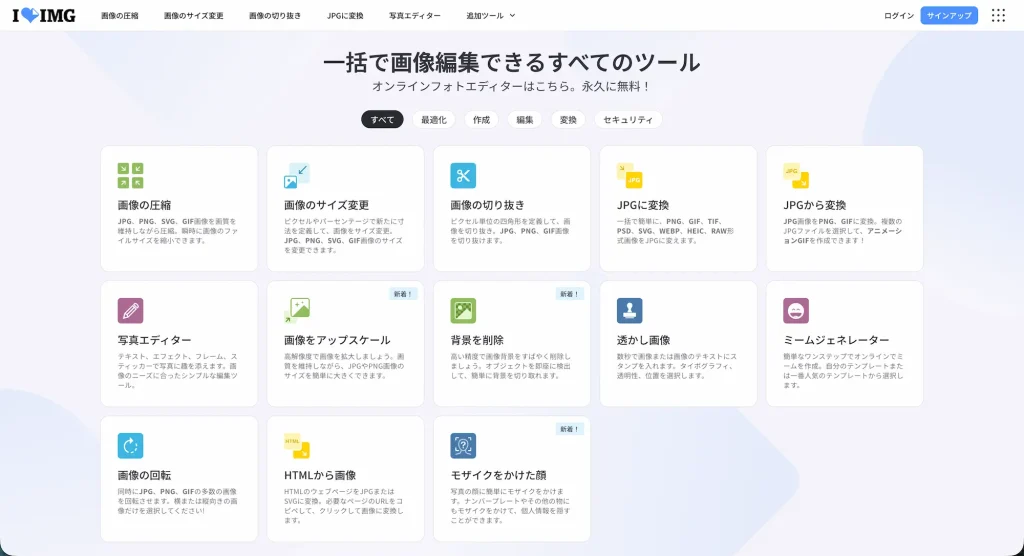
④ iLoveIMG ── 多機能なオールインワン
| 特徴 | 内容 |
|---|---|
| 料金 | 無料(制限あり)/ 有料プランあり |
| 会員登録 | 不要(無料枠内) |
| 主な機能 | 圧縮 / リサイズ / 形式変換 / トリミング / 透かし |
圧縮だけでなく、リサイズ、形式変換、トリミング、透かし入れなど、画像編集の基本機能がひと通り揃っています。
無料でも十分使えますが、バッチ処理や高解像度出力には有料プランが必要です。
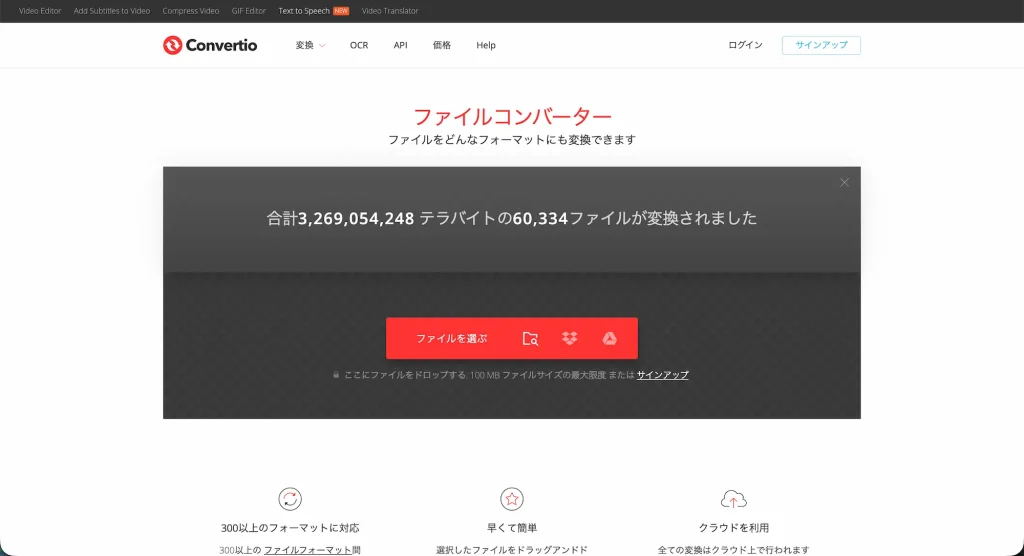
⑤ Convertio ── フォーマット変換に特化
| 特徴 | 内容 |
|---|---|
| 料金 | 無料(100MBまで)/ 有料プランあり |
| 会員登録 | 不要 |
| 主な機能 | 200以上のフォーマット間の変換 |
画像だけでなく、動画、音声、ドキュメントなど200以上のフォーマットに対応した変換ツールです。
JPG→WebP、PNG→WebPなどの変換はもちろん、逆にWebP→JPGの変換もできるので、「WebP画像をJPGに戻したい」という場面でも使えます。
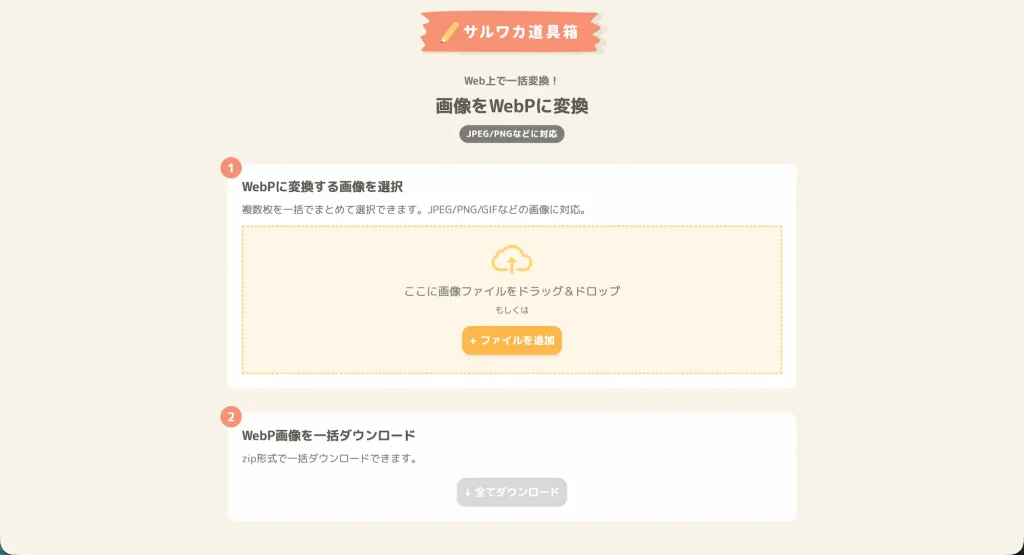
⑥ サルワカ WebP変換ツール ── シンプルで日本語対応
| 特徴 | 内容 |
|---|---|
| 料金 | 無料(100MBまで)/ 有料プランあり |
| 会員登録 | 不要 |
| 主な機能 | 200以上のフォーマット間の変換 |
私がブログを始めた当初から、技術面やデザインの分野で(勝手に)お世話になっているサルワカさんが運営するツールです。
複数枚の画像を一括選択してまとめてWebPに変換でき、ZIP形式で一括ダウンロードできるのが便利です。
WebP変換だけをサクッとやりたい場合に重宝します。
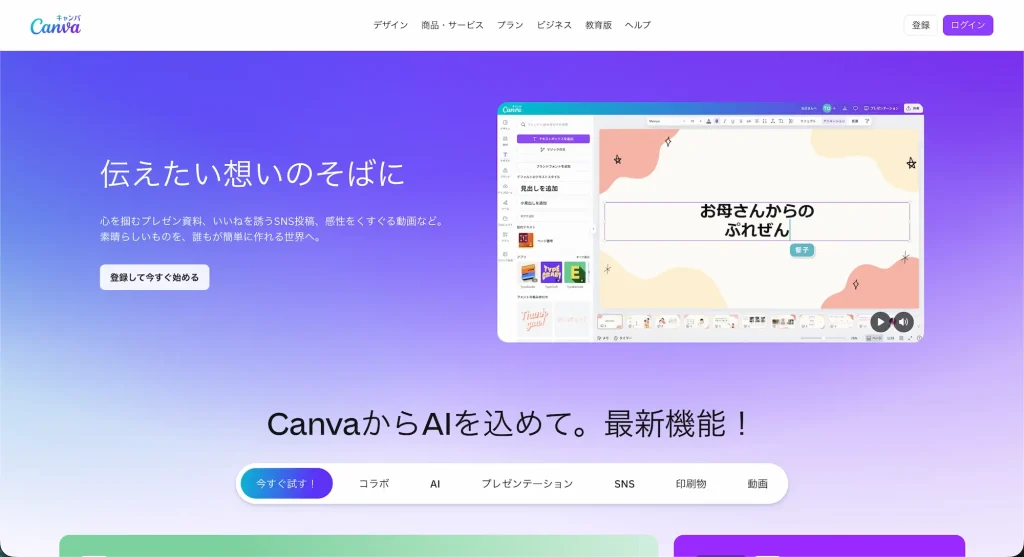
⑦ Canva(キャンバ)── デザインついでに最適化
| 特徴 | 内容 |
|---|---|
| 料金 | 無料 / Pro(月1,500円) |
| 会員登録 | 必要 |
| 主な機能 | デザイン作成 / 画像リサイズ / 圧縮出力 |
アイキャッチ画像やOGP画像をCanvaで作っている方も多いと思いますが、実はCanvaにはダウンロード時にファイルサイズを圧縮する機能があります。
Pro版では画像のリサイズも自由にでき、背景透過やブランドキットなど、ブログ運営に便利な機能が使えます。
ツール比較一覧表
| ツール | WebP変換 | リサイズ | 一括処理 | OGP生成 | 透かし | 料金 |
|---|---|---|---|---|---|---|
| Gazoll | ⭕️ | ⭕️ | ⭕️ | ⭕️ | ⭕️ | 無料 |
| Squoosh | ⭕️ | ⭕️ | – | – | – | 無料 |
| TinyPNG | ⭕️ | – | ⭕️ | – | – | 無料〜 |
| iLoveIMG | ⭕️ | ⭕️ | ⭕️ | – | ⭕️ | 無料〜 |
| Convertio | ⭕️ | – | ⭕️ | – | – | 無料〜 |
| サルワカ | ⭕️ | – | ⭕️ | – | – | 無料 |
| Canva | – | ⭕️ | – | ⭕️(手動) | – | 無料〜 |
こうして比較すると、WebP変換・リサイズ・一括処理・OGP生成・透かしの5つすべてに対応しているのはGazollだけです。
用途に応じて使い分けるのがベストですが、「とりあえず1つだけブックマークしておきたい」ならGazollがおすすめです。
画像最適化のベストプラクティス
最後に、ブログ画像の処理で心がけたいポイントをまとめておきます。
ルール①:アップロード前に必ずリサイズする
横幅は1200px以下を目安にしましょう。
一眼レフやスマホの高画質設定で撮った画像は、そのままだと大きすぎます。
ルール②:WebP形式を標準にする
2026年現在、WebPに対応していないブラウザはほぼありません。
ブログの画像はすべてWebPに統一して問題ありません。
ルール③:ファイル名を意味のあるものにする
「IMG_2847.webp」のままアップロードしていませんか?
ファイル名もSEOに影響するので、「blog-image-compression.webp」のように、内容を表す英語のファイル名をつけましょう。
ルール④:alt属性(代替テキスト)を必ず設定する
画像のalt属性は、Googleの画像検索で表示されるための重要な要素です。
WordPressのメディアライブラリで画像をアップロードしたら、必ず日本語で内容を説明するalt属性を設定しましょう。
Gazollで画像を「最適化」してみよう
ブログの画像は「圧縮しないとヤバい」と言っても過言ではありません。
表示速度の低下 → SEO評価の低下 → アクセスの減少 → 収益の低下──この負の連鎖を防ぐために、画像の最適化は記事を書くのと同じくらい重要な作業です。
おすすめのツールをもう一度まとめると、こうなります。
- 1つで済ませたい人 → Gazoll(ブロガー向け機能が全部入り+一括処理もOK)
- 画質にこだわりたい人 → Squoosh(圧縮品質を細かく調整)
- とにかく手軽に圧縮したい人 → TinyPNG(ドラッグ&ドロップだけ)
- 大量の画像を一括処理したい人 → Gazoll / iLoveIMG / サルワカ
まだ画像の圧縮をしていなかった方は、今日から始めてみてください。やることはシンプルで、効果は絶大です。
Roy