

ブログの表示速度を改善しようとすると、必ずと言っていいほど「画像をWebPに変換しましょう」とアドバイスされるはずです。
でも…

JPEGやPNGと何が違うの?
本当に変換する意味あるの?
そんな疑問を持っている方のために、この記事ではWebPの基本から、なぜブログで使うべきなのか、実際にどうやって変換するのかまで、初心者でもわかるように解説します。
- 大手メディアでWEBライターとして執筆中
- SEO・収益設計を軸に複数サイトを運営
- 10年以上アフィリエイトを実践し、分散型で収益化
- 実務と複数サイト運営の経験をもとに発信

Roy
WebP(ウェッピー)とは?
WebP(ウェッピー) は、Googleが2010年に開発した画像フォーマット(ファイル形式)です。
 Roy
Roy一言で言うと、JPEGとPNGとGIFの「いいとこ取り」をした次世代フォーマットです。
| 特徴 | JPEG | PNG | GIF | WebP |
|---|---|---|---|---|
| 写真向きの圧縮 | ⭕️ | – | – | ⭕️ |
| 背景の透過 | – | ⭕️ | ⭕️ | ⭕️ |
| アニメーション | – | – | ⭕️ | ⭕️ |
| ファイルサイズ | 普通 | 大きい | 小さい | 最も小さい |
これまでは「写真はJPEG」「ロゴや図解はPNG」「動くアイコンはGIF」と使い分ける必要がありましたが、WebPならすべての用途を1つのフォーマットでカバーできます。
WebPにするとどのくらい軽くなる?
気になるのは「実際どのくらい変わるのか」ですよね
Googleの公式発表によると、WebPのファイルサイズは以下のとおりです。
- JPEGと比べて25〜34%小さい(同等の画質で比較)
- PNGと比べて約26%小さい(同等の画質で比較)
実際の数字で見てみましょう。
| 元の形式 | 元のサイズ | WebP変換後 | 削減率 |
|---|---|---|---|
| JPEG(写真) | 800 KB | 約520 KB | 約35%削減 |
| JPEG(イラスト) | 300 KB | 約200 KB | 約33%削減 |
| PNG(図解) | 500 KB | 約370 KB | 約26%削減 |
| PNG(スクショ) | 1.2 MB | 約850 KB | 約29%削減 |
※ 画像の内容や圧縮設定によって結果は変わります
1枚1枚の差は数百KBですが、ブログ1記事に10枚の画像を使っているとすれば、記事全体で2〜3MBもの差が生まれます。
Royなぜブログの画像をWebPにすべきなのか

理由①:表示速度がSEOのランキング要因だから
GoogleはCore Web Vitals(コアウェブバイタル) を検索順位の評価基準に採用しています。
その中の「LCP(Largest Contentful Paint)」は、ページのメインコンテンツが表示されるまでの時間を測る指標。
特にブログの場合は、LCPに影響する最大の要素がたいてい「画像」になります。
つまり、画像が重い → LCPが遅い → Googleの評価が下がる → 検索順位が落ちる。
WebPに変換して画像を軽くするだけで、この問題を改善できます。
理由②:読者の離脱を防げるから
ページの読み込みに3秒以上かかると、53%のモバイルユーザーが離脱すると言われています。
せっかく検索結果からクリックされても、画像の読み込みが遅くてページが表示される前に戻るボタンを押されてしまっては、元も子もありません。
画像をWebPに変換するだけで表示速度が改善され、離脱率の低下に直結します。
理由③:アドセンス収益に直結するから
Googleアドセンスで稼いでいるブロガーにとって、表示速度の改善はそのまま収益アップに繋がります。
なぜなら、ページの表示が速くなると以下の好循環が生まれるからです。
- 表示が速い → 読者が離脱しにくい
- 離脱しにくい → ページの滞在時間が伸びる
- 滞在時間が伸びる → 広告の表示回数(インプレッション)が増える
- インプレッションが増える → アドセンス収益が増える
画像をWebPにするだけで、このサイクルの起点を改善できるわけです。
理由④:2026年現在、もう対応ブラウザの心配はないから
WebPが登場した当初は「SafariやIEが非対応」というデメリットがありました。
しかし2026年現在、主要ブラウザはすべてWebPに対応済みです。
| ブラウザ | WebP対応 |
|---|---|
| Google Chrome | ⭕️ |
| Safari(macOS / iOS) | ⭕️ |
| Firefox | ⭕️ |
| Microsoft Edge | ⭕️ |
| Samsung Internet | ⭕️ |
IE(Internet Explorer)はすでにサポート終了しているため、考慮する必要はありません。
つまり、「ブラウザの互換性が心配で…」という理由でWebPを避ける必要は、もうないということです。
WebPに変換する方法
ブログ画像をWebPに変換する方法は、大きく分けて2つあります。
方法①:オンラインツールで変換する(おすすめ)
最も手軽な方法は、ブラウザ上で動くオンラインツールを使うことです。
ソフトのインストールが不要で、画像をアップロードするだけで変換できます。
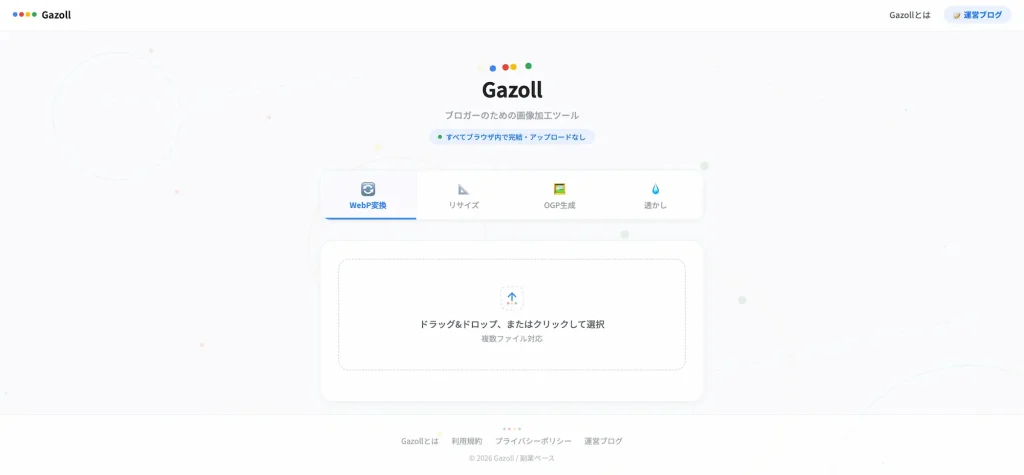
Gazoll(ガゾール)── 当ブログおすすめ
https://gazoll.bryog.com/
RoyJPG・PNGをアップロードするだけでWebPに変換でき、複数枚の一括変換にも対応しています。
WebP変換だけでなく、リサイズやOGP画像の生成もできるので、ブログの画像処理をこれ1つで完結させられるのが強みです。
その他のツール
Gazoll以外にも、以下のツールでWebP変換ができます。
- Squoosh(https://squoosh.app/)── Google製。画質を比較しながら変換できる。1枚ずつの処理向き
- サルワカ WebP変換ツール ── 日本語対応。複数枚の一括変換+ZIP一括ダウンロードが可能
- Convertio ── 200以上のフォーマットに対応する汎用変換ツール
ツールの詳しい比較は、下記の記事でまとめています。

方法②:WordPressプラグインで自動変換する
WordPressを使っている方は、WordPressのプラグインを使ってアップロード時に自動でWebPに変換する方法もあります。
EWWW Image Optimizer
最も有名な画像最適化プラグインです。画像をアップロードすると自動的にWebPに変換し、対応ブラウザにはWebP版を配信してくれます。
既存の画像も一括でWebPに変換できるので、すでに大量の画像をアップ済みのブログでも後からWebP化が可能です。
Imagify
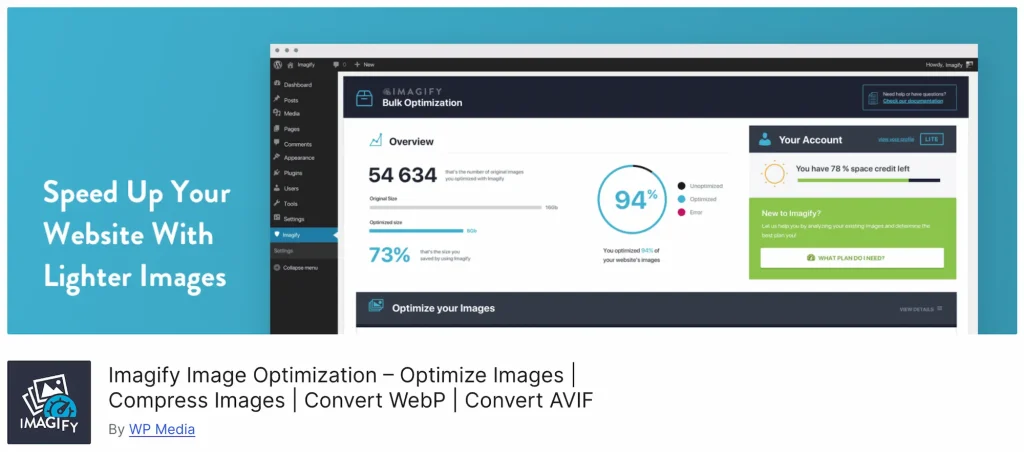
こちらも人気の画像最適化プラグインです。圧縮率の設定が細かくでき、WebPへの変換にも対応しています。
WebPに変換する時のベストプラクティス
① アップロード前にリサイズしてから変換する
変換の順番は「リサイズ → WebP変換」がベストです。
横幅4000pxの画像をそのままWebPに変換してもファイルサイズは大きいままなので、まずは横幅を1200px程度にリサイズしてから、WebPに変換しましょう。
Gazollなら、リサイズもWebP変換も同じサイト内でできるので、この流れがスムーズに行えます。
② 画質の設定は80〜90%がおすすめ
WebPに変換する際、画質(Quality)を設定できるツールがあります
画質100%だとファイルサイズがあまり小さくなりませんし、50%以下だとさすがに劣化が目立ちます。
80〜90%の設定が、画質とファイルサイズのバランスが最も良い落としどころです。
③ ファイル名は英語で意味のあるものに
「IMG_2847.webp」のままアップロードするのではなく、「blog-speed-improvement.webp」のように、画像の内容を表す英語のファイル名をつけましょう。
ファイル名はGoogleの画像検索にも影響するため、SEOの観点からも大切です。
④ alt属性(代替テキスト)を必ず設定する
WebPに変換しても、WordPressのメディアライブラリでalt属性(代替テキスト)の設定は忘れずに行いましょう。
alt属性は、画像が表示できない環境で代わりに表示されるテキストであり、Googleが画像の内容を理解するためにも使われます。
よくある質問
- WebPに変換すると画質は落ちる?
-
80〜90%の品質設定であれば、肉眼ではほとんど違いがわからないレベルです。ブログ用途であれば画質の劣化を気にする必要はありません。
- WordPressにWebP画像はアップロードできる?
-
はい、できます。WordPress 5.8以降、WebPは標準でサポートされています。JPEG やPNGと同じように、メディアライブラリから普通にアップロードできます。
- 既存の記事の画像もWebPに変えたほうがいい?
-
余裕があれば変えたほうがベターですが、新しい記事からWebPにしていくだけでも十分な効果があります。過去の画像は、EWWW Image Optimizerなどのプラグインで一括変換するのが効率的です。
- JPEGやPNGの画像は残しておくべき?
-
元画像は念のため保管しておくのがおすすめです。万が一WebPに問題が起きた場合や、将来さらに新しいフォーマットが登場した場合に、元画像から再変換できるようにしておくと安心です。
画像をWebPにして表示速度を改善しよう

WebPは、ブログの表示速度を改善し、SEO評価を高め、読者の離脱を防ぎ、結果的にアドセンス収益を向上させる──やらない理由がない画像フォーマットです。
2026年現在、ブラウザの互換性問題は完全に解消されており、WordPressも標準でWebPに対応しています。
この記事のポイントをまとめます。
- WebPはJPEGより25〜34%軽いのに、画質はほぼ同じ
- 表示速度の改善はSEO(検索順位)に直結する
- 1200 × 630 px以下にリサイズ → WebP変換が最適な流れ
- 変換ツールはGazollなら一括変換もリサイズも1サイトで完結
- WordPressプラグインで自動変換する方法もある
まだJPEGやPNGをそのまま使っている方は、今日からWebPに切り替えてみてください。
Roy